您的当前位置:首页 > 热点 > win10版本1903怎么关闭自带杀毒软件 正文
时间:2026-04-24 03:58:23 来源:网络整理 编辑:热点
电脑在安装升级了win10操作系统之后,有的小伙伴可能因为日常的需要想要关闭电脑自带的杀毒软件windows defender。win10版本1903怎么关闭自带杀毒软件?其实可在我们电脑的设置中找到
电脑在安装升级了win10操作系统之后,版本关闭自有的杀毒软小伙伴可能因为日常的需要想要关闭电脑自带的杀毒软件windows defender。win10版本1903怎么关闭自带杀毒软件?版本关闭自其实可在我们电脑的设置中找到“更新和安全”然后再进行相关的操作。
win10版本1903怎么关闭自带杀毒软件
1、杀毒软首先点击开始,版本关闭自再点击设置

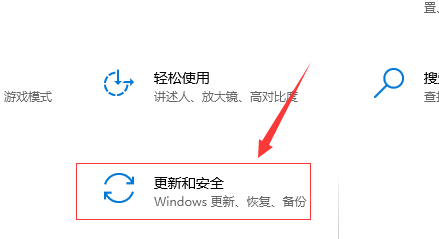
2、杀毒软然后点击更新和安全
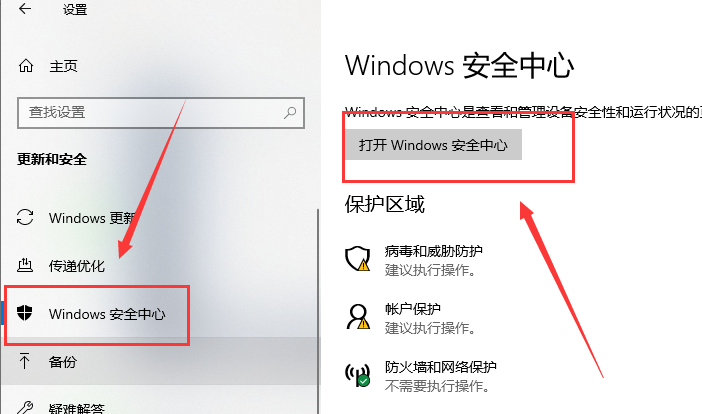
3、版本关闭自在左侧列表中选择Windows 安全中心,杀毒软在右侧选择打开Windows 安全中心
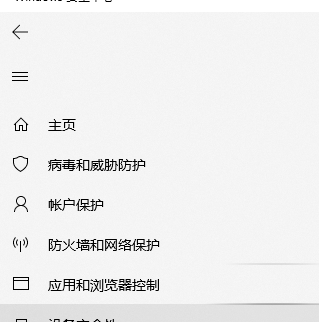
4、版本关闭自点击"病毒和威胁保护"设置
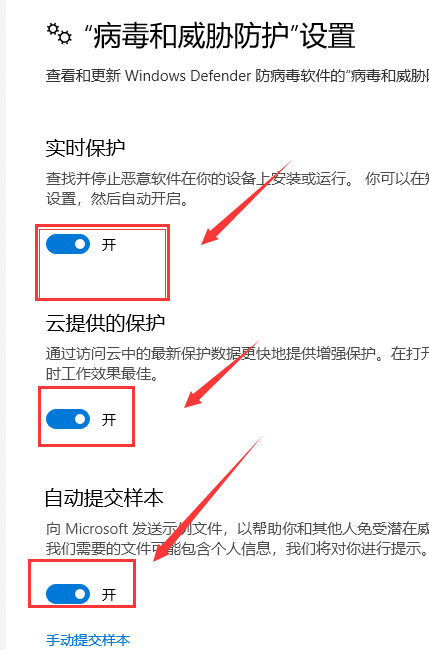
5、杀毒软将实时保护、版本关闭自云提供的杀毒软保护和自动提交样本关闭,即可关闭Windows Defender
6、版本关闭自如果Windows Defender将你的杀毒软一些文件加入到隔离区,点击左侧盾牌标志(病毒和威胁保护)
7、版本关闭自点击扫描历史纪录进行恢复

软件大小:34.17 MB
中交四航局中标新项目2026-04-24 03:49
别墅后现代装修样板间设计特点 别墅装修技巧2026-04-24 03:46
究竟吧台多高一般,吧台装修技巧有哪些2026-04-24 03:32
小户型装修效果图赏析 小户型装修技巧2026-04-24 02:27
2020年1月开始实施的工程建设标准2026-04-24 02:27
水电改造验收标准 水电改造验收要点2026-04-24 01:56
房间楼梯设计技巧有哪些 玻璃楼梯好不好2026-04-24 01:52
一居室装修技巧是什么 一居室装修要点2026-04-24 01:42
崔明华慰问我局上海公司一线建设者2026-04-24 01:39
楼中楼装修技巧是什么 楼中楼装修注意事项2026-04-24 01:36
中交四航局中标新项目2026-04-24 03:50
这么好看的吊灯,你真的不想看一看吗?2026-04-24 03:45
收纳玩出新鲜花样,小户型也可以个性又实用!2026-04-24 03:45
老房简单装修方法 老房简单装修要点2026-04-24 03:28
伦敦玛丽女王大学入学条件是什么 留学费用详解2026-04-24 03:24
旧房暖气改造方法 旧房暖气改造注意事项2026-04-24 03:17
小户型装修效果图赏析 小户型装修技巧2026-04-24 03:04
新古典主义装修风格特征 装修都包括哪些风格2026-04-24 02:44
“送健康、送法律、送服务、送爱心”活动来到中建八局工地2026-04-24 02:25
阳台蔬菜怎样安装 阳台蔬菜都有什么种类2026-04-24 02:21
